Paperless-ngx - scannen statt lochen

Seit einiger Zeit nutze ich Paperless-ngx, um meine Dokumente digital zu verwalten. In diesem Beitrag möchte ich dir zeigen, welche Möglichkeiten dir das System bietet – und vielleicht sorg ich am Ende sogar dafür, dass du physische Ordner mit ganz anderen Augen siehst.
Was ist Paperless-ngx?
Paperless-ngx ist ein Open-Source-Dokumentenmanagement-System (DMS), das dir dabei hilft, Papierdokumente und digitale Dateien in ein strukturiertes, durchsuchbares Archiv zu verwandeln. Vereinfacht gesagt: Statt Ordner, Zettelstapel und lose PDFs zu verwalten, hast du alles digital an einem Ort. Ziel dahinter ist es, das typische Papierchaos zu reduzieren und Dokumente langfristig sicher, übersichtlich und digital verfügbar zu machen.
Ein wichtiger Bestandteil dabei ist die sogenannte OCR-Technologie. OCR steht für Optical Character Recognition (optische Zeichenerkennung). Diese Technik sorgt dafür, dass Text aus Bildern oder eingescannten Dokumenten automatisch erkannt und in durchsuchbaren Text umgewandelt wird.
Das bedeutet konkret: Du kannst später einfach nach Begriffen suchen – zum Beispiel nach einer Kundennummer – und bekommst sofort alle Dokumente angezeigt, in denen diese Nummer vorkommt.
Installation von Paperless:
Ich betreibe Paperless aktuell auf meinem Proxmox in einem LXC-Container mit 2 CPU-Kernen und 2 GB RAM. Für meinen Anwendungsfall reicht das völlig aus und läuft stabil im Alltag.
Bei der Installation habe ich mich damals für die offizielle Variante von Paperless-ngx als Docker-Container entschieden.
https://docs.paperless-ngx.com/setup/
Inzwischen gibt es aber auch die Möglichkeit, Paperless über die Proxmox Helper Scripts zu installieren. Damit habe ich persönlich (im fall von Paperless) noch keine Erfahrung gesammelt, aber es ist auf jeden Fall eine Alternative, wenn man möglichst wenig manuell konfigurieren möchte.
 Bram Suurd
Ganz wichtig – egal wie du Paperless betreibst: Achte unbedingt darauf, wie und wo deine Dokumente gespeichert werden. Idealerweise bindest du ein NAS als Speicherort ein oder sorgst dafür, dass dein System regelmäßig Backups erstellt. Dokumente sammelt man oft über Jahre – da wäre ein Datenverlust natürlich extrem ärgerlich. Mit einer guten Backup-Strategie bist du hier auf der sicheren Seite.
Erste Schritte
Wenn du dich in Paperless eingeloggt hast, gibt es am Anfang vier wichtige Dinge, die du kennen solltest. Alle Dokumente werden über bestimmte Attribute organisiert. Ich empfehle dir wirklich, diese auch aktiv zu nutzen, weil sie das spätere Suchen und Wiederfinden extrem einfach machen.
- Korrespondenten
- Dokumenttypen
- Tags
- Speicherpfade
Bei jedem dieser Attribute gibt es beim Anlegen die Option „Auto: Zuweisung automatisch erlernen“. Das bedeutet: Das System merkt sich mit der Zeit, welche Dokumente wohin gehören. Sobald genügend Daten vorhanden sind, funktioniert das in der Praxis ziemlich gut. Trotzdem solltest du ab und zu kurz darüberschauen – hin und wieder rutscht auch mal etwas falsch ein.
Korrespondenten:
Korrespondenten sind im Grunde die Absender eines Dokuments – also zum Beispiel Firmen, Versicherungen, Behörden oder Arbeitgeber.
Du legst sie im linken Menü unter Korrespondenten → Erstellen an.
Mein Tipp:
Lege wirklich für jeden Absender einen eigenen Korrespondenten an. Das zahlt sich später aus, weil du in der globalen Suche super danach filtern kannst.
Dokumententypen:
Der Dokumenttyp beschreibt – wie der Name schon sagt – um welche Art von Dokument es sich handelt. Zum Beispiel eine Rechnung oder ein Vertrag.
Ich persönlich fahre seit langem sehr gut mit diesen Typen:
Anlegen kannst du das Ganze im linken Menü unter Dokumenttypen → Erstellen.
Tags:
Tags kannst du sehr vielfältig einsetzen, z. B. kannst du Dokumente noch feiner sortieren. Der große Vorteil: Tags sind ebenfalls durchsuchbar.
Ein Beispiel aus meinem Alltag:
Ich nutze einen Tag „Fahrzeuge“. Wenn ich danach suche, sehe ich sofort alles, was damit zu tun hat – Versicherungen, KFZ-Steuer, Gutachten usw.
Anlegen kannst du Tags unter Tags → Erstellen.
Speicherpfade:
Im Bereich Speicherpfad legst du fest, wie deine Dokumente im Hintergrund gespeichert werden – also Ordnerstruktur und Dateinamen. Das solltest du unbedingt einrichten, damit nicht alles wild durcheinander gespeichert wird.
Angelegt wird das unter Speicherpfad → Erstellen.
Sehen wir uns das etwas genauer an:
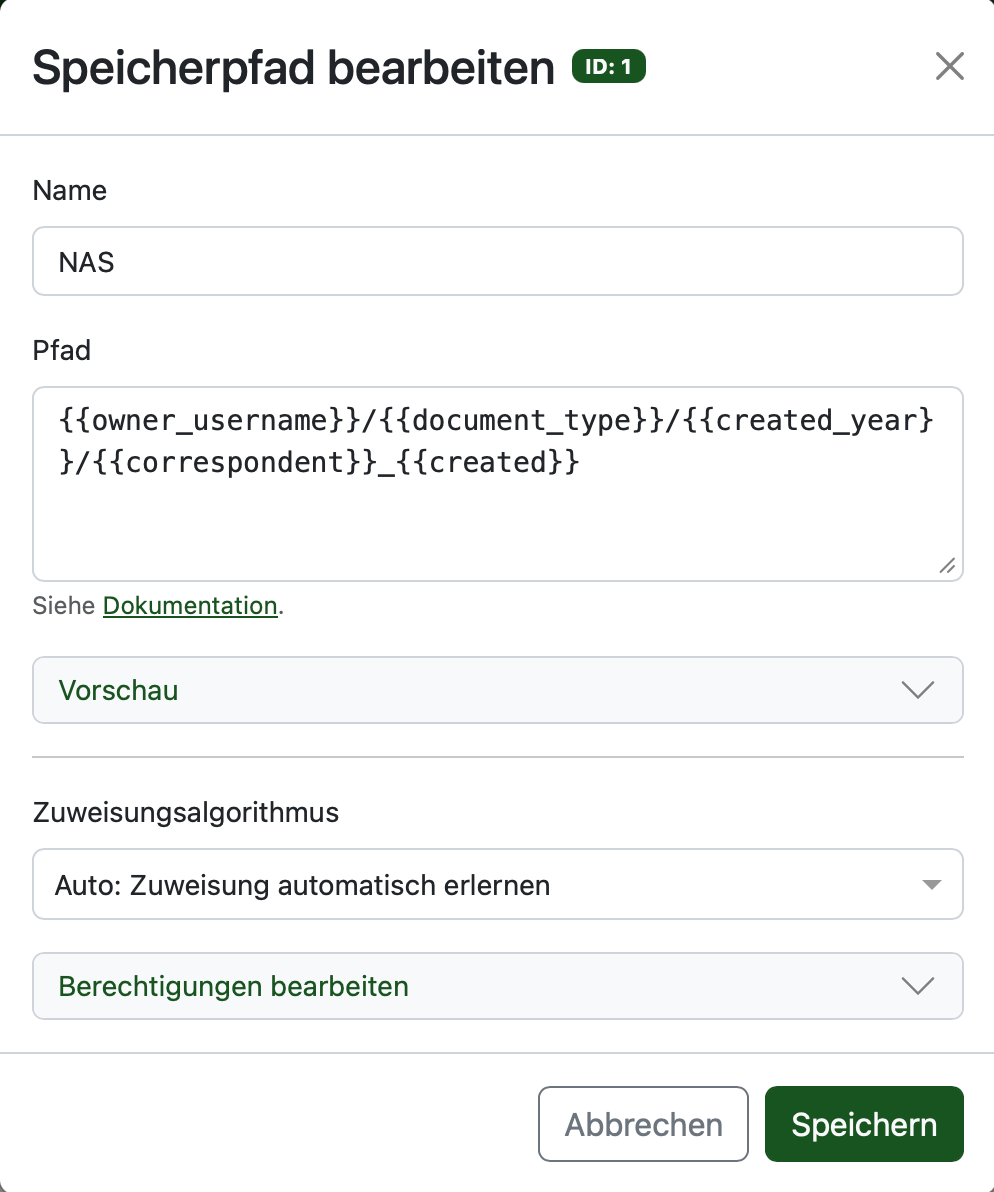
Beim Anlegen kannst du:
- einen eigenen Namen vergeben
- einen Pfad definieren (sehr wichtig!)
Hier lohnt sich wirklich ein Blick in die Dokumentation, weil dort alle möglichen Variablen erklärt werden.
Ein / erstellt einen Unterordner im zuvor genannten, ein _ fügt die nächste Variable mit Unterstrich an den Dateinamen an.
Beispiel: Meine Struktur
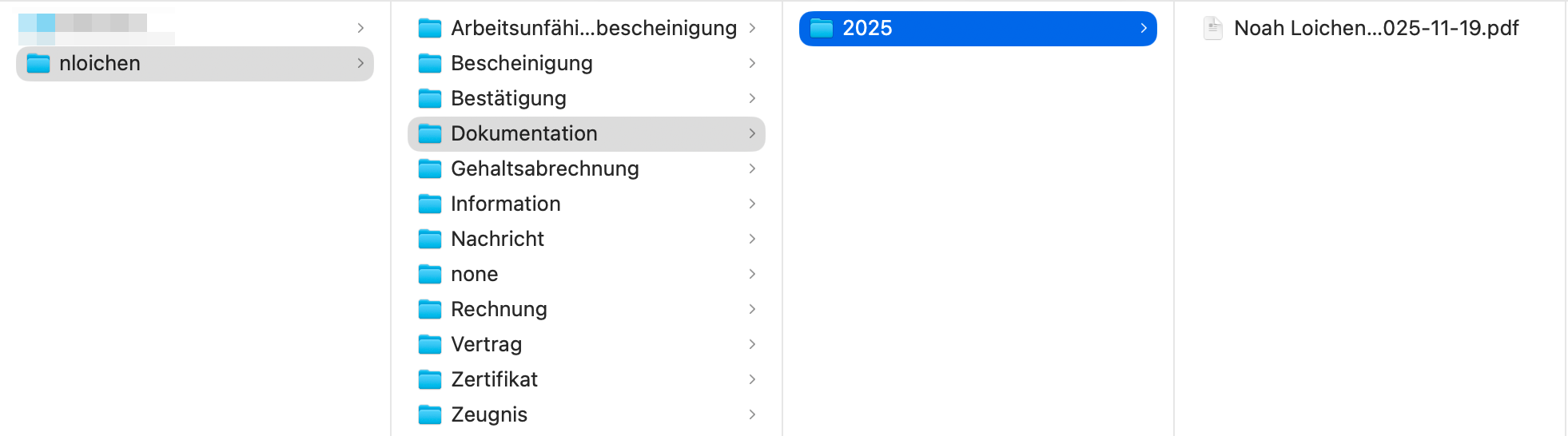
Bei mir sieht das so aus:
- Ganz oben: Ordner nach Benutzername (der Eigentümer des Dokuments)
- Darunter: Ordner nach Dokumenttyp
- Darunter: Ordner nach Erstellungsjahr
- Darin: Dokumente benannt nach Korrespondent + Erstellungsdatum
Das klingt am Anfang komplizierter als es ist. Mit etwas Rumprobieren und der Dokumentation bekommt man das aber ziemlich schnell hin.
Hochladen von Dokumenten:
Hast du deine Korrespondenten, Dokumenttypen und Tags angelegt, bist du im Prinzip schon startklar. Ab jetzt kannst du Dokumente ganz einfach über die Weboberfläche von Paperless-ngx hochladen und verwalten.
Eine sehr praktische Funktion ist außerdem der sogenannte Consume-Ordner. Das ist ein Ordner, den Paperless automatisch überwacht. Alles, was dort abgelegt wird, verarbeitet das System selbstständig.
Das hat gleich mehrere Vorteile:
Erstens sparst du dir das manuelle Hochladen über die Weboberfläche. Und zweitens kannst du Dokumente zum Beispiel bequem über Nextcloud hochladen (falls du das nutzt) oder direkt vom Scanner bzw. Drucker in einen Netzwerkordner scannen – vorausgesetzt, dein Gerät unterstützt das.
Die Einrichtung davon ist allerdings etwas aufwendiger. Deshalb würde ich das Thema lieber in einem separaten Beitrag genauer erklären.
Für mein Beispiel habe ich jetzt ein Dokument hochgeladen – in diesem Fall die Dokumentation eines Schulprojekts.
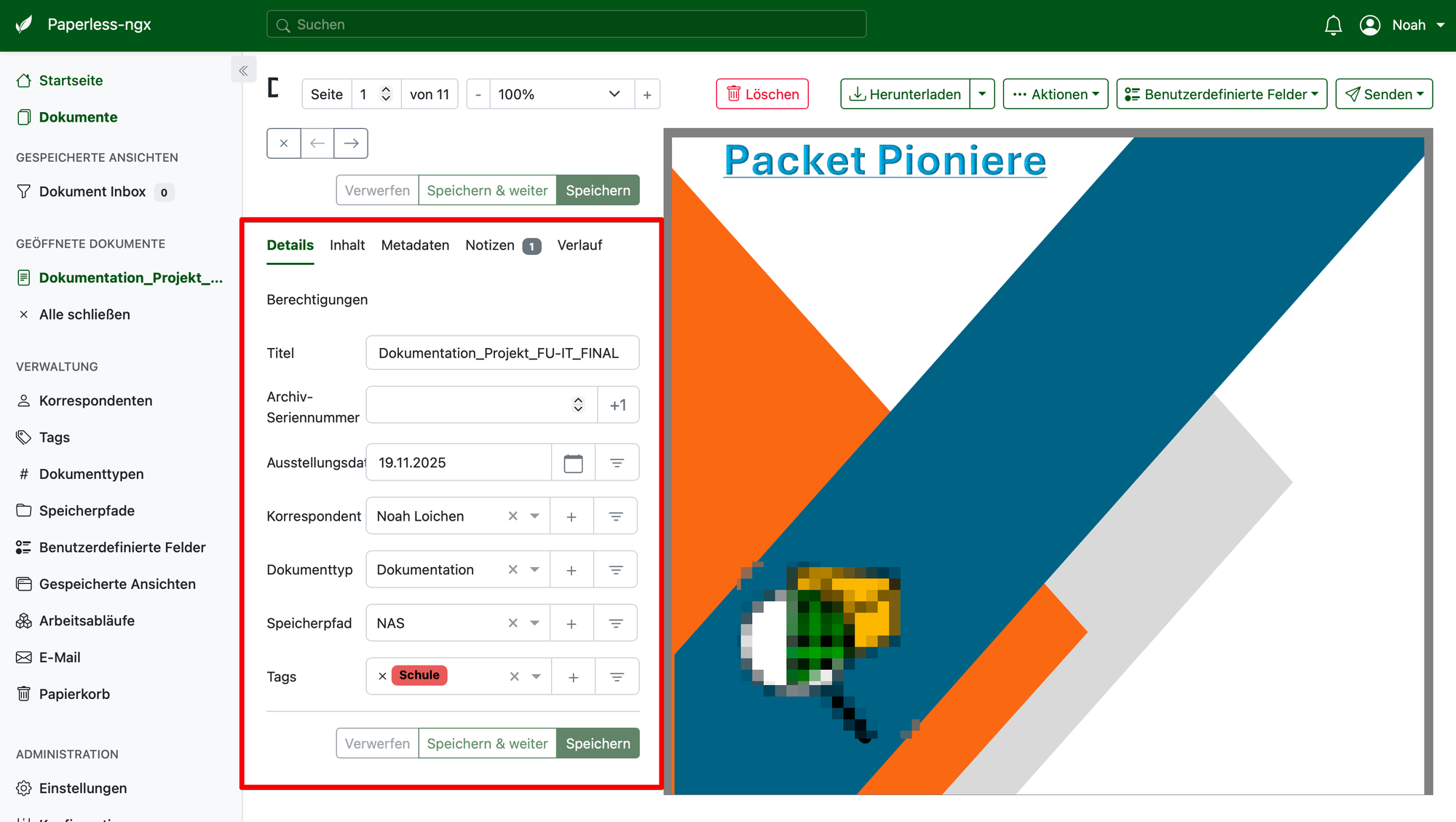
Wie bereits erwähnt, braucht das System etwas Zeit und eine gewisse Menge an Dokumenten, um die automatische Zuweisung richtig zu lernen. Also wundere dich nicht, wenn am Anfang noch nicht alles perfekt klappt – das ist völlig normal.
Schauen wir uns mal mein hochgeladenes Beispiel an:
- Titel: Entspricht dem Dokumentennamen
- Datum: Wurde automatisch aus dem Text der Dokumentation ausgelesen (gerade bei Verträgen, wo das Geburtsdatum o. Ä. mit drinsteht, kann es vorkommen, dass das falsche Datum herausgelesen wird; hier gibt Paperless dann unter dem Feld die weiteren ausgelesenen Datums an, welche man durch Anklicken ändern kann).
- Korrespondent: Zeigt auf mich als Verfasser
- Dokumenttyp: Dokumentation
- Speicherpfad: Mein Angelegter mit dem Namen "NAS"
- Tag: „Schule“
Alles ist also korrekt zugeordnet, und schon jetzt kann ich das Dokument später ganz einfach über die Suche oder über Filter wiederfinden. Mit der Zeit wird Paperless immer zuverlässiger darin, neue Dokumente automatisch richtig einzuordnen – besonders, wenn es genug Beispiele „gesehen“ hat.
Fazit:
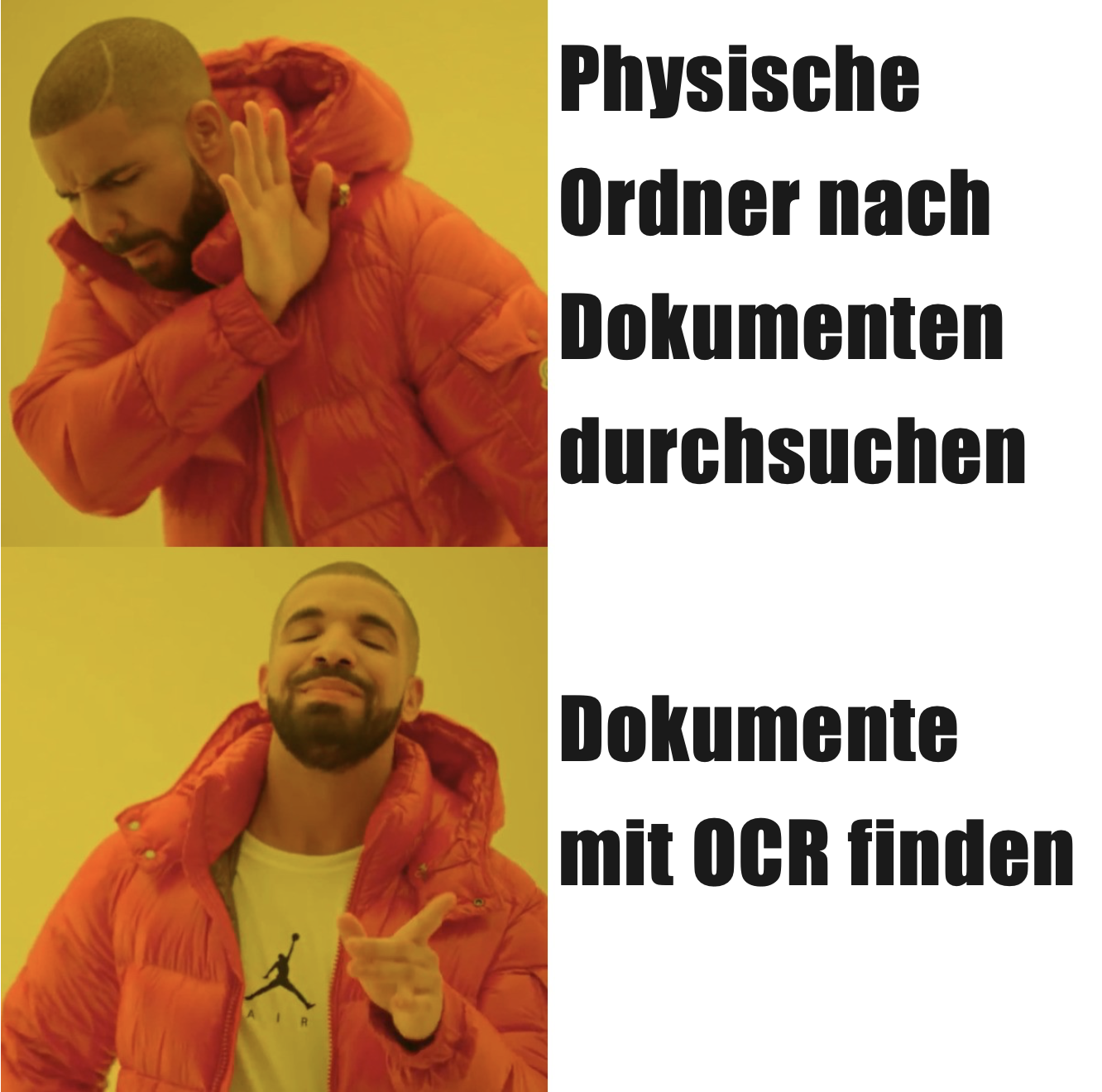
Um noch einmal auf das Meme zu Beginn zurückzukommen: Mit Paperless-ngx hast du jetzt die Möglichkeit, blitzschnell nach einem Begriff in all deinen Dokumenten zu suchen – und das ganz bequem über die globale Suche.
Beispiel: Ich suche nach dem Begriff VLAN, weil dies Teil des Projekts war. Paperless zeigt mir sofort das richtige Dokument an – ohne langes Blättern, oder nerviges Suchen in Ordnern oder auf dem Rechner.
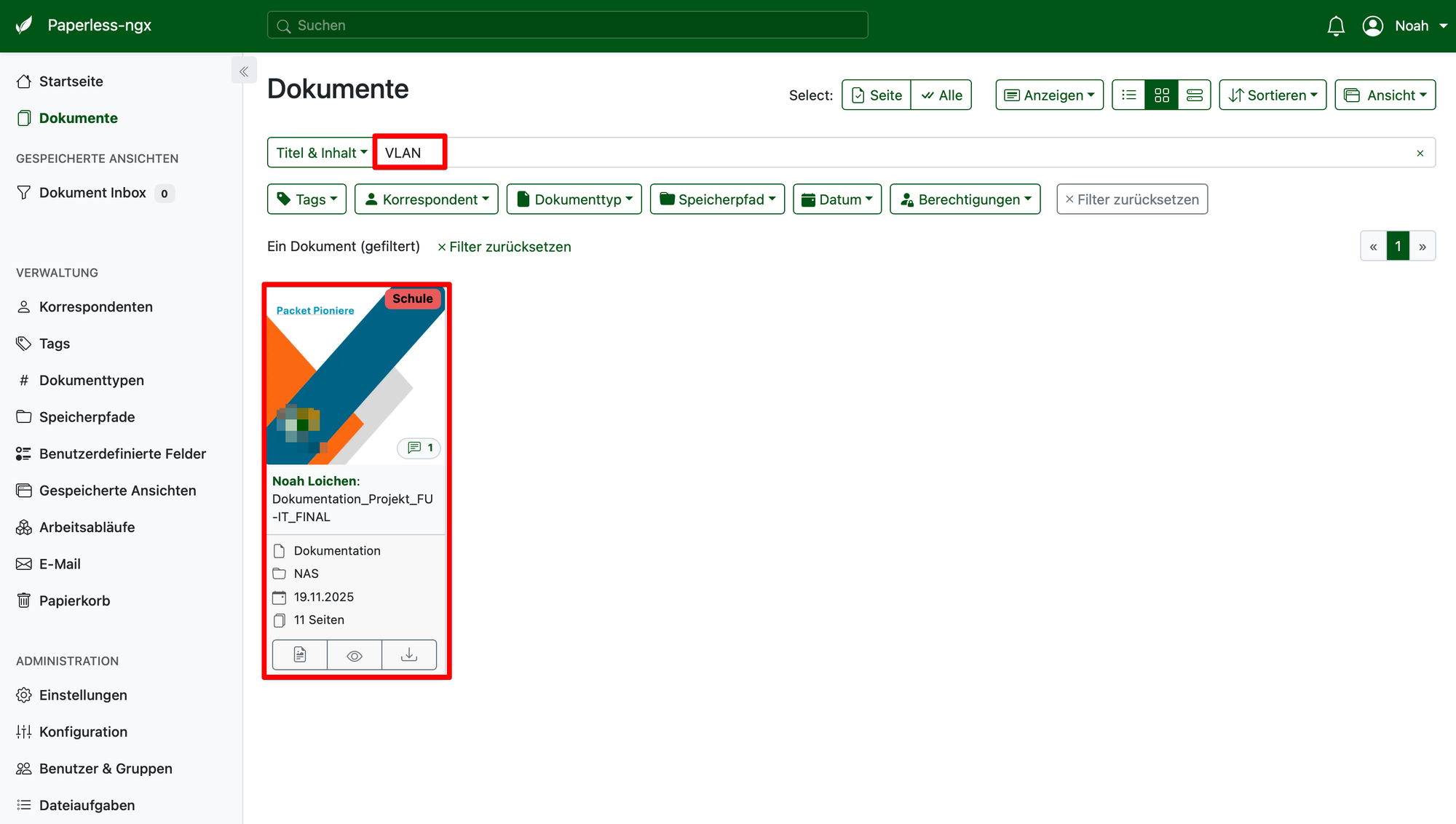
So wird aus dem alten Chaos mit Papierstapeln und unübersichtlichen Dateien endlich eine gut organisierte, digitale Dokumentenwelt, in der man sich richtig schnell zurechtfindet.
Wie schon oben erwähnt, hat Paperless-ngx noch viele weitere Möglichkeiten, auf die ich nach und nach in kleinen Posts eingehen werde.
Wenn du Fragen hast oder dir etwas unklar ist, schreib mir gerne einen Kommentar – ich freue mich immer über Rückmeldungen und helfe gern weiter!