Paperless kombiniert mit Nextcloud
Im letzten Beitrag habe ich dir bereits gezeigt, wie du mit Paperless-ngx arbeitest und deine Dokumente effizient organisierst. Heute schauen wir uns an, wie sich Paperless mit Nextcloud kombinieren lässt – ganz konkret an meinem eigenen Setup.
Falls du keine Nextcloud nutzt, ist das natürlich auch kein Problem. Wie aus dem letzten Beitrag hervorgeht, lässt sich Paperless auch wunderbar eigenständig nutzen. Wenn du jedoch bereits eine Nextcloud-Instanz betreibst, lohnt es sich definitiv, einen Blick auf diese Integration zu werfen – sie eröffnet dir einige praktische Möglichkeiten im Alltag.
Nachdem wir im letzten Beitrag gesehen haben, wie sich Dokumente bequem über die Weboberfläche von Paperless hochladen und verarbeiten lassen, gehen wir heute einen Schritt weiter.
Denn Hand aufs Herz: Für jedes einzelne Dokument die Weboberfläche zu öffnen, und die Datei manuell hochzuladen, ist auf Dauer ziemlich umständlich. Gerade wenn regelmäßig neue Unterlagen dazukommen, möchte man einen möglichst automatisierten Ablauf.
In diesem Beitrag zeige ich dir deshalb meine aktuell eingesetzte Lösung mit Paperless-ngx und Nextcloud.
Mein Workflow: Scannen, ablegen, fertig
Statt Dokumente manuell über die Weboberfläche hochzuladen, scanne ich meine Unterlagen direkt ein und speichere sie in einem bestimmten Ordner innerhalb meiner Nextcloud. Dieser Ordner ist so konfiguriert, dass er direkt auf den sogenannten Consume-Ordner von Paperless-ngx verweist. (SMB)
Was bedeutet das konkret?
- Ich scanne ein Dokument
- Ich lege das gescannte Dokument in meinen Nextcloud paperless_import Ordner ab
- Dieser Ordner zeigt auf den consume-Ordner von Paperless-ngx.
- Paperless erkennt die neue Datei automatisch, verarbeitet sie und weist die passenden Attribute zu (z. B. Korrespondent, Dokumenttyp oder Schlagwörter).
Das Ganze läuft vollständig im Hintergrund. Kein zusätzliches Öffnen der Weboberfläche – ganz nach dem Motto: Scannen, ablegen, fertig!
Archiv-Ordner in Nextcloud einbinden
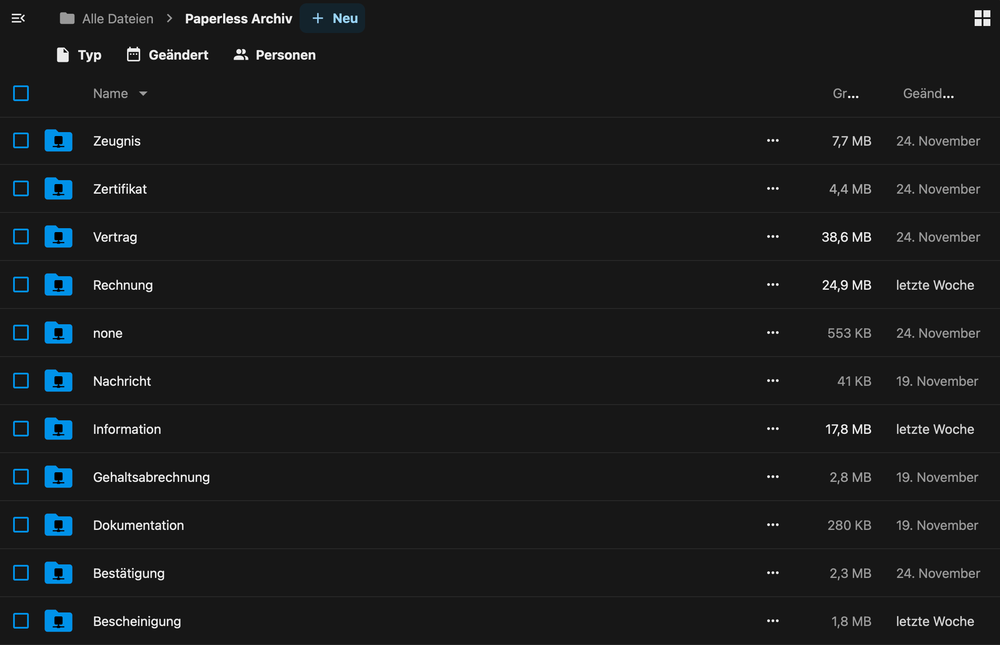
Zusätzlich zeige ich dir, wie du deinen Archivpfad – also den Ordner, in dem Paperless die verarbeiteten Dokumente speichert – ebenfalls in Nextcloud einbindest.
Diesen Archivordner haben wir bereits im letzten Beitrag unter dem Punkt Speicherpfade auf seine Struktur konfiguriert. Durch die Einbindung in Nextcloud erhältst du:
- Eine saubere, strukturierte Ordneransicht deiner Dokumente
- Direkten Zugriff über die Nextcloud-Oberfläche oder App
- Die Möglichkeit, deine Dokumente wie gewohnt zu durchsuchen, zu teilen oder herunterzuladen
So kombinierst du die automatische Verarbeitung von Paperless mit dem komfortablen und ortsunabhängigen Zugriff über Nextcloud.
Hinweis: In der Nextcloud-Oberfläche oder App hast du nicht die Vorteile von Paperless, z. B. das Durchsuchen mit OCR oder nach Tags. Dies ist lediglich, um mal schnell von unterwegs etwas nachzuschlagen oder zu teilen. Wenn ich etwas suche, nutze ich meistens die Paperless-Weboberfläche oder App mit VPN.
Warum ich die Paperless-Integration-App bei Nextcloud nicht nutze
Es gibt zwar auch eine Integration von Paperless in Nextcloud in Form einer App. In der Praxis hat mich diese Lösung allerdings nicht überzeugt.
Ein großer Nachteil: Damit die Integration funktioniert, muss das System von außen über eine Domain erreichbar sein. Aus sicherheitstechnischer Sicht ist das für mich ein unnötiges Risiko – vor allem, wenn ich keinen echten Mehrwert aus einer externen Erreichbarkeit ziehe.
Deshalb setze ich bewusst auf eine rein interne Lösung innerhalb meines Netzwerks. Sie ist schlank, zuverlässig und vor allem sicherer.
Im nächsten Abschnitt zeige ich dir Schritt für Schritt, wie du diese Konfiguration selbst umsetzen kannst.
Der Consume Ordner
Wie ich bereits im letzten Paperless-Beitrag angeschnitten habe, machen wir uns jetzt den sogenannten Consume-Ordner zunutze.
Der Consume-Ordner ist ein Verzeichnis, das Paperless-ngx selbstständig überwacht. Alle Dokumente, die du dort ablegst, werden automatisch erkannt und verarbeitet.
Du findest den Ordner standardmäßig unter:
paperless/paperless-ngx/consume
Damit du bequem von deinem Netzwerk aus Dateien dort ablegen kannst, richten wir nun auf dem Paperless-Server eine SMB-Freigabe ein. So können wir den Ordner nachher auch in die Nextcloud einbinden.
SMB / Samba-Freigabe einrichten
1️⃣ Samba installieren
Zunächst musst du auf dem System, auf dem Paperless läuft, Samba installieren. Das funktioniert mit folgendem Befehl:
sudo apt install samba2️⃣ Samba-Konfigurationsdatei bearbeiten
Nach der Installation musst du die Samba-Konfigurationsdatei anpassen.
Diese findest du hier:
/etc/samba/smb.confScrolle in der Datei ganz nach unten und füge folgende Konfiguration hinzu:
[paperless_import]
path = /path/to/paperless/consume
browseable = yes
read only = no
writable = yes
create mask = 0660
directory mask = 0770
valid users = paperless


[paperless_archive]
path = /path/to/paperless/media/documents/archive
browseable = yes
writable = yes
read only = no
create mask = 0660
directory mask = 0770
valid users = paperlessStelle außerdem sicher, dass unter „valid users“ ein Benutzer eingetragen ist, der auf dem Server bereits existiert und über die erforderlichen Berechtigungen verfügt.
Erklärung der Vorlage:
- [paperless_import / archive] → Name der Freigabe im Netzwerk
- path → Pfad zu deinem Consume/Archive-Ordner (hier musst du deinen echten Pfad eintragen)
- read only = no → Schreibzugriff ist erlaubt
- valid users = paperless → Nur der Benutzer „paperless“ darf darauf zugreifen
SMB-Passwort für den angegebenen Benutzer vergeben
Nachdem du die Konfigurationsdatei angepasst hast, musst du noch ein SMB-Passwort für den angegebenen Benutzer erstellen.
In meinem Fall ist das der Benutzer paperless.
⚠️ Achte darauf, ein sicheres Passwort zu wählen, da du dieses später für den Zugriff auf die Netzwerkfreigabe benötigst.
Das Passwort legst du mit folgendem Befehl fest:
sudo smbpasswd -a paperlessDu wirst anschließend aufgefordert, das Passwort einzugeben und zu bestätigen.
Samba-Dienst neu starten
Zum Schluss musst du den Samba-Dienst einmal neu starten, damit die Änderungen übernommen werden:
sudo systemctl restart smbdWenn alles korrekt eingerichtet ist, solltest du jetzt über dein Netzwerk auf die Freigaben paperless_import und paperless_archive zugreifen können.
Nun sind wir in der Lage, Dokumente in diesen Ordner zu ziehen. Damit der Consume-Ordner von Paperless regelmäßig auf neue Dateien gescannt wird, muss folgender Parameter in der docker-compose.env ergänzt werden:
Die docker-compose.env Datei findet man im Paperless-Installationsverzeichnis:
/pfad/zu/paperless-ngx/docker-compose.envFüge diesen Parameter am Ende der Datei hinzu
PAPERLESS_CONSUMER_POLLING=1
Einbinden in die Nextcloud
Um nun über die Nextcloud Dokumente in Paperless hochladen zu können, nutzen wir die App External storage support
Nach der Installation meldest du dich in der Nextcloud als Admin an und legst unter Administrationseinstellungen → Externer Speicher zwei neue Speicher an. Dort bindest du die Freigaben paperless_import (Consume-Ordner) und paperless_archive (Archiv-Ordner) ein.
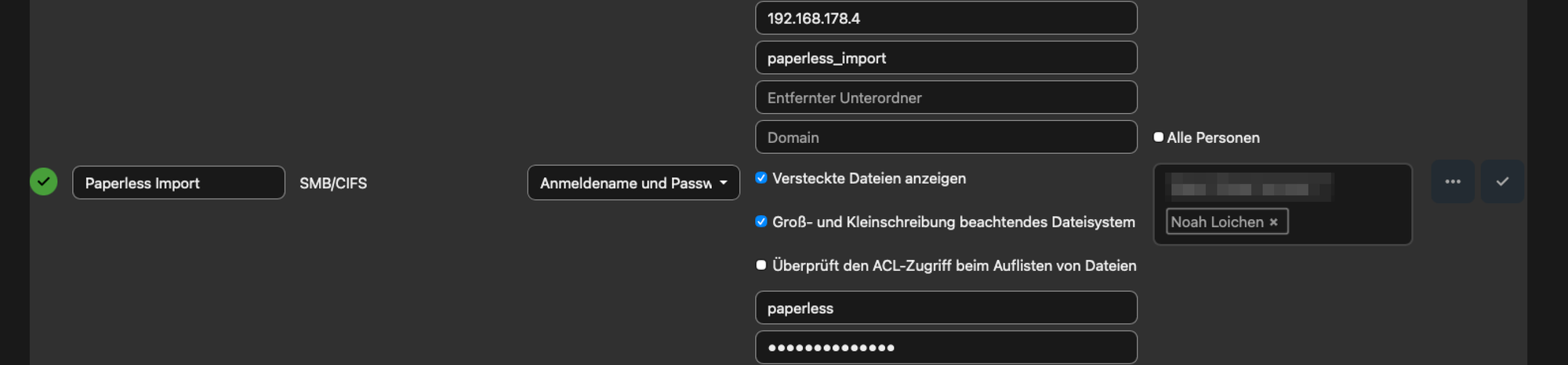
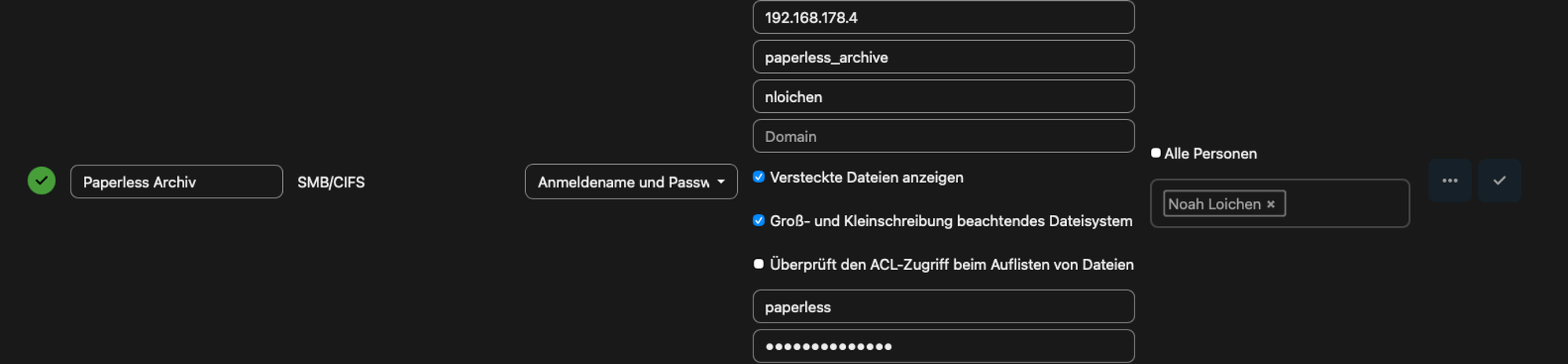
In dem ersten Kästchen ganz links kannst du einen Namen eintragen, diesen wird der Ordner innerhalb der Nextcloud später tragen.
Als Protokoll verwendest du SMB/CIFS, da wir zuvor eine Samba-Freigabe eingerichtet haben. Wichtig ist, dass du dich mit Anmeldename und Passwort authentifizierst.
In der Konfiguration gibst du Folgendes an:
- IP-Adresse deines Paperless-Servers
- Name der Freigabe, den du zuvor in der Samba-Konfigurationsdatei festgelegt hast (also paperless_import, paperless_archive)
Darunter trägst du die Zugangsdaten des Benutzers ein, den du in der Samba-Konfiguration definiert hast (in meinem Fall also paperless).
⚠️ Wichtig:
Hier verwendest du das SMB-Passwort, das du mit smbpasswd gesetzt hast — nicht das normale Linux-Benutzerpasswort!
Auf der rechten Seite kannst du anschließend festlegen, welche Benutzer auf diesen Ordner zugreifen dürfen. Dort bestimmst du also, wer die Freigabe sehen und verwenden kann.
Abschluss
Hast du alles korrekt konfiguriert, bist du jetzt in der Lage, Dokumente über dein Smartphone oder Notebook in deiner Nextcloud abzulegen, und diese werden automatisch in Paperless übernommen und verarbeitet. Ist die Verarbeitung abgeschlossen, wird die Datei aus dem Consume-Ordner gelöscht. Ebenfalls kannst du deine dort gesicherten Dokumente über die Nextcloud einsehen.