Home Assistant - Eine Vorstellung


Was ist Home Assistant und wofür wird es benötig?
Kurz gesagt: Um dein Haus smart machen zu können.
Die lange Antwort? Hier bitteschön 😄
Wie geht Home Assistant? Was steckt dahinter?
Wenn man einmal anfängt sein Zuhause smarter zu machen, merkt man schnell ein Problem: Jede Lampe hat ihre eigene App. Jedes Thermostat möchte ein eigenes Konto. Jeder Hersteller kocht sein eigenes Süppchen.
Und spätestens jetzt stellt man sich die Fragen:
Wie soll das alles sinnvoll zusammenarbeiten? Muss ich wirklich hunderte Apps installieren um die verschiedenen smarten Geräte zu steuern?
Genau hier kommt Home Assistant (kurz HA) ins Spiel.
Wir wollten von Anfang an vermeiden, zehn Apps parallel zu nutzen. Nicht nur aus Bequemlichkeit, sondern auch aus einem ganz praktischen Gedanken heraus:
Wenn ich ein Gerät austausche, möchte ich nicht mein gesamtes System neu denken müssen.
Home Assistant ist im Kern eine kostenlose, quelloffene Software, die genau das ermöglicht:
Unterschiedliche Geräte und Dienste verschiedenster Hersteller werden unter einem Dach zusammengeführt - lokal, ohne Cloud-Zwang, und über eine zentrale Oberfläche im Browser oder App steuerbar.
Und das Ganze geht weit über einfache Zeitpläne hinaus. Automationen können Zustände, Sensorwerte, Uhrzeiten, Anwesenheit oder Kombinationen daraus berücksichtigen. Also nicht nur "Schalte um 18 Uhr das Licht ein." Sondern eher: "Wenn es dunkel wird und jemand den Flur betritt, dann schalte das Licht ein - aber nur, wenn wir zu Hause sind."
Aber ist das wirklich so einfach?
Ganz ehrlich? Es kommt darauf an. Wie so häufig, ist diese Frage nicht leicht zu beantworten. Ich kann dir aber die Angst nehmen. Wenn du dich einmal mit diesem Thema, zumindest kurz, befasst hast, dann ist es gar nicht so schwer. Es gibt ein paar Begrifflichkeiten zu lernen und dann kommst du schon zurecht.
HA ist extrem leistungsfähig - aber nicht vollständig intuitiv. Man merkt, dass es sich um eine sehr aktives Open-Source-Projekt handelt, das sich ständig weiterentwickelt.
Jeden Monat erscheint eine neue Hauptversion, wöchentlich folgen Bugfix-Releases. Die Versionisierung ist sauber strukturiert, aber durch die hohe Update-Frequenz kann es passieren, dass sich:
- Bezeichnungen ändern
- Oberflächen angepasst werden
- Integrationen anders funktionieren
- oder Geräte nach Hersteller-Änderungen wegfallen
Deshalb ist es aus meiner Sicht extrem wichtig, vor größeren Updates die Release-Notes zu lesen.
Ganz nebenbei - Das ist immer eine gute Idee vor Updates - Egal wo 😉
Blind updaten würde ich niemals empfehlen - vor allem nicht, wenn das System produktiv läuft.
Das Projekt hinter Home Assistant
Was ich an Home Assistant sehr schätze, ist die Struktur dahinter.
Das Projekt startete 2013 als Python-Programm und entwickelte sich über die Jahre zu einem eigenen Betriebssystem. Heute ist es ein ausgewachsenes Smart-Home-Ökosystem.
Obwohl es Open Source ist und von einer großen Community getragen wird, gibt es mit Nabu Casa eine Firma, die Entwickler bezahlt und das Projekt professionell weiterführt. Zusätzlich existiert seit 2024 die Open Home Foundation, die den Quellcode und die Marke verwaltet und sich generell für offene, datenschutzfreundliche Smart-Home-Lösungen einsetzt.
Diese Kombination aus Community, Firma und Stiftung sorgt aus meiner Sicht für eine gute Balance zwischen Idealismus und Professionalität.
Cloud - ja oder nein?
Hier wären wir wieder bei unserem klassischen "Jaein" 😄
Grundsätzlich funktioniert Home Assistant komplett lokal. Wer jedoch einen einfachen Fernzugriff möchte oder Alexa bzw. Google Assistant ohne Bastellösung anbieten will, kann die Home-Assistant-Cloud von Nabu Casa abonnieren.
Die Cloud kostet monatlich bzw. jährlich einen festen Betrag und bietet:
- Einfachen Remote-Zugriff
- Cloud-Backups
- Komfortable Sprachassistent-Integrationen
- Text-to-Speech
- Und man unterstützt damit aktiv die Weiterentwicklung
Technisch kann man vielen davon auch selbst umsetzen - Je nach Anwendungsfall kann das auch komplexer werden. In den meisten Fällen ist aber der einfache Remote-Zugriff das Wichtigste. Falls du eine Fritz!Box nutzt, dann ist das mit dem Wireguard VPN praktisch kein Aufwand.
Wenn du wissen möchtest, wie ein Wireguard VPN an einer Fritz!Box eingerichtet wird, dann lass es mich in den Kommentaren wissen ☺️
Meine Stolpersteine
Was ich zu Beginn unterschätzt habe: Home Assistant bringt einige Begriffe und Konzepte mit, die man erst einmal verstehen muss. Zum Beispiel:
- Was ist eine Integration (in HA-Sprache)?
- Was unterscheidet einen Bereich von einer Zone?
- Wie hängen Geräte, Entitäten und Automationen zusammen?
Das wirkt anfangs verwirrend - aber sobald man das Grundprinzip verstanden hat, wird vieles logisch.
Mein Tipp: Praktisches Lernen. Kaufe dir ein Smart-Home Gerät, binde es ein, und lege einfach mal darauf los. Automatisch stellst du dir die richtigen Fragen und recherchierst. Stück für Stück wirst du besser und lernst zu Verstehen.
Alternativ - folge unserem Blog und lerne durch/mit uns 😏
Welches Blech (Server/Hardware) ist geeignet?
HA kann auf verschiedensten Plattformen betrieben werden. Viele starten mit einem Raspberry Pi - was absolut legitim ist.
Da ich ohnehin eine Proxmox-Umgebung betreibe, läuft HA bei uns als VM. Für mich war das der logische Schritt, weil ich so Backups, Snapshots und Ressourcen sauber verwalten kann. Wichtig ist weniger die konkrete Hardware - wichtiger ist, dass sie stabil läuft. Denn am Ende hängt dein Licht, deine Heizung oder dein Alarmsystem dran.
Aber ist das wirklich so? Hängt alles dann nur an Home Assistant und wenn dieser einmal ausfällt, habe ich dann wirklich mit solchen Problemen zu kämpfen? Diese Fragen haben mich sehr beschäftigt, und ich habe nach Antworten gesucht und wurde fündig.
Die Antwort ist: Nicht unbedingt. In einem späteren Blogpost zeige ich dir, wie nicht alles von der HA-Instanz abhängt.
Daher gilt mein Grundsatz: Wenn mein Server ausfällt, möchte ich zumindest noch das Licht manuell schalten können.
Es gibt auch eine Plug and Play Variante, das Home Assistant Green. Das stellt ein fertiges System und bedient die Kunden, welche keine Lust auf Installationen haben, oder kein bestehendes Homelab und einfach nur starten möchten.
HA ist extrem flexibel - und genau das ist Stärke und Herausforderung zugleich. Man kann es auf fast allem betreiben. Auch auf einem Toaster, wenn dieser genug Arbeitsspeicher hat. Aber nur weil es läuft, heißt das nicht, dass es langfristig sinnvoll dimensioniert ist.
Deshalb mein pragmatischer Rat:
Plane nicht für den Ist-Zustand - plane für das, was dein Smart Home in zwei oder drei Jahren sein könnte. Denn das Bisschen an Erfahrung, die ich bisher sammeln konnte, lässt vermuten, dass es nicht nur bei "ein paar Lampen" bleibt 😃
Begrifflichkeiten
Wenn man Home Assistant installiert hat und das erste Mal in die Einstellungen schaut, kann einen die Begriffsvielfalt ehrlich gesagt ziemlich überrollen.
Integration. Gerät. Entität. Helfer...
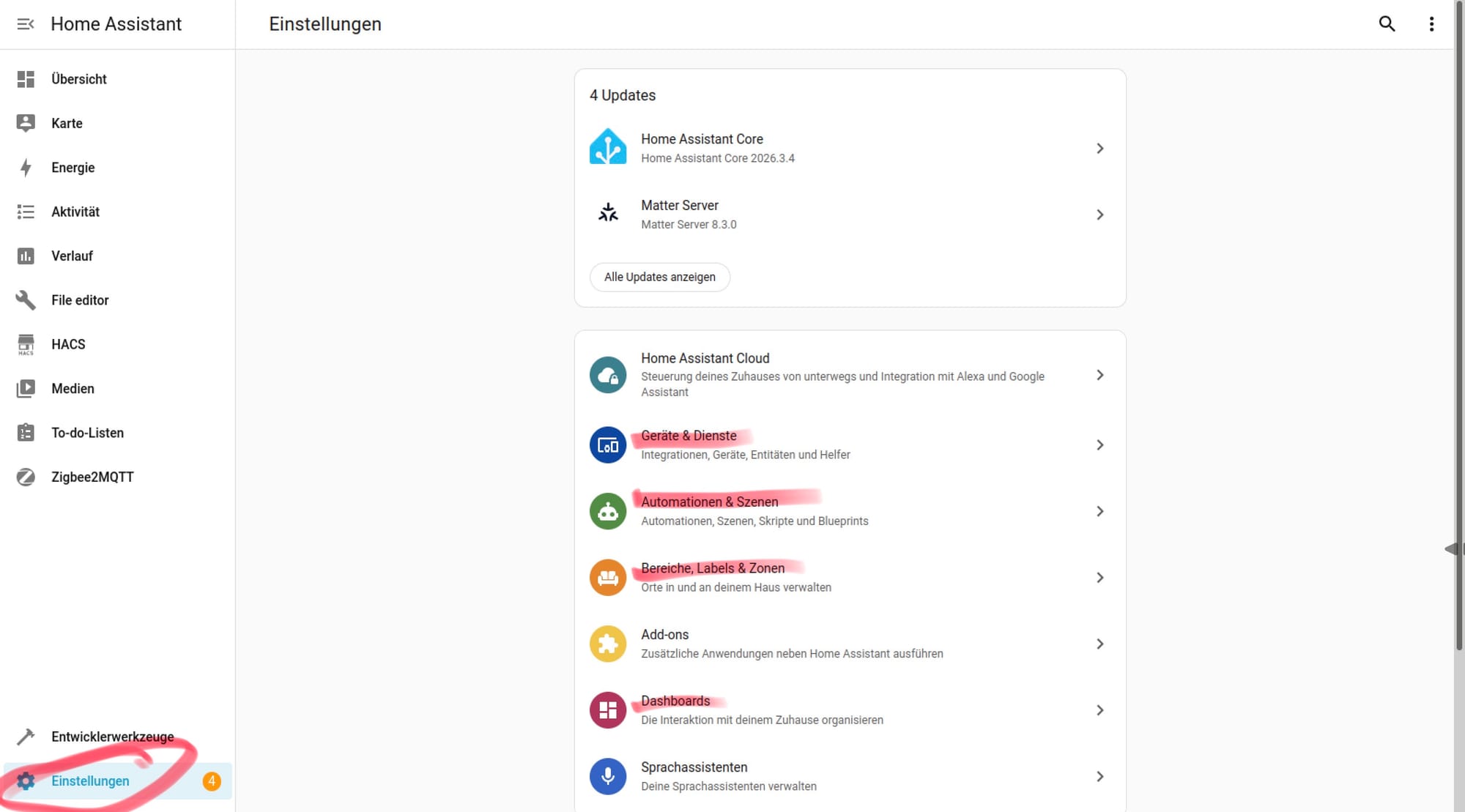
Und nein - Home Assistant erklärt einem das nicht wirklich. Man muss sich vieles selber zusammensuchen. Aber genau deshalb bin ich ja da und du hier 🤗
Deshalb möchte ich hier einmal die wichtigsten Begriffe aus meiner Sicht einordnen - genau so, wie ich sie gerne am Anfang erklärt bekommen hätte.
Die zentrale Stelle dafür findest du in der linken Seitenleiste über das Zahnrad -> Geräte & Dienste.
Nun sehen wir vier Reiter:
- Integrationen = Verbindet HA mit etwas anderem - z.B. Lampen, Thermostaten. Es können aber auch APIs von Cloud-Anbietern sein.
- Geräte = Durch die Integrationen, werden physische Geräte, wie eine Lampe, angezeigt. Aber auch die APIs von Cloud-Anbietern werden einem als Gerät dargestellt.
- Entitäten = Sind das, "womit HA tatsächlich arbeitet". Also Automationen, Dashboards etc. Aber auch, die Funktion eines Gerätes, also die einzelnen Eigenschaften oder Sensordaten. Beispiel Lampe: Entität "an/aus"; Temperatursensor: Entität "Temperatur", "Batteriezustand", "Signalstärke", etc.
- Helfer = virtuelle Entitäten. Kleine Werkzeuge für Automatisierungen. Damit können dann Zustände/Werte gespeichert werden, zusätzliche "virtuelle" Schalter, Bedingungen vereinfachen
Und genau hier beginnt die typische Verwirrung. Ich versuche es mal zu erklären:
Integrationen bringen Geräte. Geräte bringen Entitäten. Helfer ergänzen Entitäten.
Wenn man sich die das merkt, ist schon viel gewonnen.
Integrationen – die Brücke zur Außenwelt
Integrationen sind im Grunde die Schnittstellen zu anderen Systemen.
Beispiele:
- IKEA
- Philips Hue
- Samsung TV
- Bosch/Siemens (Home Connect)
- MQTT
- Wetterdaten
- Spritpreise
- Drucker (IPP)
Und hunderte mehr.
Ein Smart Home besteht also nicht nur aus physischen Geräten. Auch Daten aus dem Internet können integriert werden. Das finde ich persönlich extrem spannend – weil sich daraus sehr clevere Automationen bauen lassen.
Wenn eine Integration nicht offiziell vorhanden ist, gibt es noch HACS – so etwas wie der Community-Store von Home Assistant.
Hier gilt für mich:
Offizielle Integration → meist stabiler
HACS-Integration → oft schneller neue Features, aber minimal höheres Risiko, dass Features nicht funktionieren.
Geräte – meistens physisch, aber nicht immer
Ein Gerät ist im Normalfall das, was du physisch bei dir stehen hast:
- eine Steckdose
- eine Lampe
- ein Fensterkontakt
- ein NAS
Aber hier wird es manchmal kreativ.
Bindest du z. B. ein Synology-NAS ein, bekommst du:
- das NAS selbst
- jede einzelne Festplatte
- jedes Volume
… alles als eigenes „Gerät“.
Und dann gibt es noch Sonderfälle:
- Der Dateieditor taucht als Gerät auf
- Das Home-Assistant-Betriebssystem selbst ebenfalls
- Bei der Tankerkönig-Integration ist jede Tankstelle ein „Gerät“
Streng genommen ist das logisch. Intuitiv? Nicht immer 🙂
Im Gerätereiter kannst du:
- nach Hersteller filtern
- sehen, wo Geräte in Automationen verwendet werden
- die zugehörigen Entitäten einsehen
Das ist vor allem bei der Fehlersuche Gold wert.
Entitäten – hier spielt die eigentliche Musik
Eine Entität ist die kleinste Informationseinheit.
Beispiel Drucker:
- Druckerstatus (bereit, offline, etc.)
- Laufzeit
- Tintenstand Schwarz
- Tintenstand Cyan
- usw.
Jede dieser Informationen ist eine eigene Entität.
Oder einfacher:
Eine IKEA-Lampe hat meist nur eine Entität – einen Schalter (an/aus).
Eine Fitbit-Integration bringt dagegen dutzende Entitäten mit:
- Gewicht
- Schlafeffizienz
- Körperfettanteil
- Akkustand
- und vieles mehr
Und genau hier kann es unübersichtlich werden.
Home Assistant flutet dich schnell mit Entitäten – besonders wenn viele Integrationen eingebunden sind.
Mein Tipp:
Filter nutzen.
Entitäten sauber benennen.
Und unnötige deaktivieren.
Entitäten anpassen & Statistiken
Klickst du auf eine Entität, kannst du:
- den aktuellen Status sehen
- Verlaufsdaten anzeigen
- tiefere Statistiken öffnen
- Namen und Bereich anpassen
- ein anderes Symbol vergeben
Die Symbolvergabe ist allerdings… sagen wir mal… ausbaufähig 😉
Home Assistant nutzt die Material Design Icons (MDI).
Jedes Icon beginnt mit "mdi:"
mdi:wifi
In der Oberfläche selbst das passende Icon zu finden, ist nicht besonders komfortabel. Ich schaue meistens direkt in der offiziellen MDI-Liste nach und kopiere mir den Namen.
Das ist kein Drama – aber eben auch nicht super intuitiv.


Helfer – die unterschätzte Geheimwaffe
Helfer sind virtuelle Entitäten.
Also Dinge, die kein Gerät direkt liefert.
Beispiele:
- Virtuelle Schalter
- Dropdown-Menüs
- Gruppenschalter
- Zeitbasierte Umschalter
- Eingabefelder
- Zähler
Und dann gibt es den wohl mächtigsten Helfer:
Template-Sensoren.
Damit kannst du neue Sensoren erstellen, die auf anderen Sensoren basieren.
Beispiel:
- Durchschnittstemperatur im Haus
- Durchschnitt pro Etage
- Kombinierter Status mehrerer Fenster
- Eigene Logikwerte
Templates basieren auf Jinja – einer Template-Engine aus der Python-Welt.
Wenn du ein wenig Programmiererfahrung hast, wirst du dich hier schnell zurechtfinden.
Aber auch ohne Python-Kenntnisse kommt man mit etwas Einarbeitung gut rein.
Und hier merkt man wieder:
Home Assistant ist kein reines Klicksystem.
Es ist ein Werkzeugkasten.
Automationen, Szenen und Skripte
Ich kann jetzt schalten und walten, aber smarter ist hier noch nichts geworden.
Hier kommen Automationen ins Spiel.
Sobald Integrationen gefunden sind, Geräte eingebunden wurden und die passenden Entitäten vorhanden sind, möchte man natürlich mehr als nur einzelne Geräte manuell ein- und ausschalten. Das eigentliche Ziel ist ja, dass das Smart Home selbstständig reagiert und Geräte miteinander interagieren.
Genau dafür gibt es in Home Assistant den Bereich „Automationen & Szenen“. Dort findet man mehrere Werkzeuge, mit denen sich Abläufe erstellen lassen: Automationen, Szenen, Skripte und Blueprints.
Zugegeben – die Bezeichnungen wirken am Anfang etwas verwirrend und man muss sich erst einmal ein wenig hineinfinden.
Das Herzstück sind dabei Automationen. Sie folgen immer einem einfachen Prinzip:
Es gibt einen Auslöser, optional Bedingungen und anschließend eine oder mehrere Aktionen.
Ein klassisches Beispiel wäre:
Wenn im Flur Bewegung erkannt wird und es draußen dunkel ist, dann schalte das Flurlicht ein.
Sehr praktisch ist außerdem die Trace-Funktion von Automationen. Damit lässt sich im Nachhinein genau nachvollziehen, welchen Weg die Automation genommen hat und an welcher Stelle sie eventuell hängen geblieben ist. Gerade wenn ein Template mal einen unerwarteten Wert liefert oder eine Bedingung nicht erfüllt wird, hilft dieser Bereich enorm bei der Fehlersuche.
Wenn eine Automation also einmal nicht so funktioniert wie geplant, lohnt sich ein Blick in den Trace fast immer.
Skripte funktionieren im Grunde sehr ähnlich. Der große Unterschied ist allerdings, dass sie keinen eigenen Auslöser besitzen. Stattdessen werden sie meist von Automationen oder über das Dashboard gestartet. Man kann sie also wie eine Art kleine Aktionskette vorstellen, die an anderer Stelle aufgerufen wird. Besonders praktisch wird das, wenn mehrere Automationen immer wieder die gleichen Abläufe benötigen – dann legt man diese einfach einmal als Skript an.
Szenen verfolgen einen etwas anderen Ansatz. Hier speichert man bestimmte Zustände von Geräten.
Zum Beispiel könnte eine Szene „Filmabend“ definieren, dass das Wohnzimmerlicht gedimmt wird, die indirekte Beleuchtung angeht und vielleicht noch die Rollläden herunterfahren. Diese Szene lässt sich dann jederzeit per Klick oder über eine Automation aktivieren.
Dann gibt es noch die Blueprints. Dabei handelt es sich im Prinzip um Vorlagen für Automationen oder Skripte. Diese können von Nutzern erstellt und mit anderen geteilt werden – zum Beispiel im Home-Assistant-Forum. Wer einen Blueprint nutzt, muss nicht alles selbst zusammenbauen, sondern wählt über eine Oberfläche einfach die eigenen Geräte oder Entitäten aus. Das macht viele Automationen deutlich schneller eingerichtet.
Bereiche, Labels und Zonen
Der nächste größere Punkt in den Einstellungen nennt sich „Bereiche, Labels & Zonen“. Hier geht es im Grunde darum, Ordnung ins eigene Smart Home zu bringen. Je mehr Geräte man integriert, desto wichtiger wird es, diese sinnvoll zu gruppieren.
Bereiche sind dabei relativ einfach zu verstehen. Das sind im Prinzip die Räume oder Orte im Haus. Typische Beispiele wären Küche, Wohnzimmer, Badezimmer oder Garten. Home Assistant macht hier keine festen Vorgaben – man kann die Bereiche so benennen, wie es für das eigene Zuhause am besten passt.
Geräte lassen sich einem Bereich zuordnen und Home Assistant packt dann automatisch alle zugehörigen Entitäten mit hinein. Klickt man später auf einen Bereich, sieht man direkt alle Geräte, Sensoren und teilweise auch Automationen, die zu diesem Bereich gehören. Das hilft enorm dabei, den Überblick zu behalten.
Wichtig zu wissen: Ein Gerät kann immer nur einem Bereich zugeordnet werden. Eine Lampe im Treppenhaus kann also nicht gleichzeitig im Bereich „Flur Erdgeschoss“ und „Flur Obergeschoss“ liegen. Hier muss man sich für einen Bereich entscheiden.
Neben Bereichen gibt es noch Labels. Labels funktionieren im Grunde wie Tags oder Schlagwörter. Damit lassen sich Geräte oder Entitäten unabhängig von ihrem Raum gruppieren.
Ein Beispiel: Man könnte allen batteriebetriebenen Geräten das Label „Batterie“ geben. Später lässt sich dann gezielt nach diesem Label filtern oder man nutzt das Label sogar in Automationen. So kann man sich beispielsweise benachrichtigen lassen, wenn Geräte mit diesem Label einen niedrigen Batteriestand melden.
Dann gibt es noch die sogenannten Zonen. Diese sollte man nicht mit Bereichen verwechseln. Während Bereiche eher Räume im Haus beschreiben, beziehen sich Zonen meistens auf Orte auf der Karte.
Typische Beispiele wären die Zone „Zuhause“, „Arbeit“ oder vielleicht noch das Fitnessstudio oder der Supermarkt. Home Assistant nutzt diese Zonen vor allem für Anwesenheits-Erkennung. Sobald sich dein Smartphone in eine Zone hinein- oder herausbewegt, können Automationen ausgelöst werden.
Standardmäßig legt Home Assistant bereits eine Home-Zone an. Das ist der Standort, den man bei der Einrichtung des Systems angegeben hat.
Dashboard
Ein weiterer zentraler Bestandteil von Home Assistant sind die Dashboards.
Hier baut man sich die Oberfläche, über die man später sein Smart Home steuert.
Ein Dashboard kann man sich im Grunde wie eine individuelle Bedienoberfläche vorstellen. Hier lassen sich Schalter, Sensorwerte, Diagramme oder ganze Gerätegruppen anzeigen. Das Ganze funktioniert sowohl im Browser als auch in der Smartphone-App.
In den Einstellungen kann man ein neues Dashboard erstellen und komplett von vorne aufbauen. Dabei vergibt man zunächst einen Namen, ein Symbol und eine eigene URL. Anschließend erscheint das Dashboard in der Seitenleiste und kann direkt geöffnet werden.
Ein großer Vorteil ist, dass man mehrere Dashboards anlegen kann. So kann man die Oberfläche perfekt an verschiedene Anwendungsfälle anpassen.
Karten
Die eigentlichen Bausteine eines Dashboards sind die Karten.
Karten sind Elemente, mit denen man Informationen oder Steuerungen darstellen kann. Das können zum Beispiel sein:
- Lichtschalter
- Thermostat-Steuerungen
- Wetteranzeigen
- Sensordaten
- Diagramme
- Kamerabilder
- Alarm- oder Sicherheitsanzeigen
Über horizontale oder vertikale Kartenstapel lassen sich mehrere Karten auch gruppieren, sodass ein übersichtliches Layout entsteht.
Wer noch mehr Möglichkeiten möchte, kann außerdem sogenannte Custom Cards aus der Community nutzen. Diese werden häufig über den HACS Store installiert und erweitern die Standardfunktionen von Home Assistant erheblich.
Interessant ist auch ein Blick hinter die Kulissen:
Auch wenn vieles heute über eine grafische Oberfläche erstellt wird, basiert Home Assistant intern stark auf YAML-Konfigurationen. Dashboards, Automationen und viele andere Bereiche lassen sich deshalb auch direkt über YAML anpassen. Das eröffnet zwar sehr viele Möglichkeiten, ist aber für Einsteiger manchmal etwas gewöhnungsbedürftig.
Zusätzlich stellt die Community zahlreiche Themes bereit, mit denen sich das Aussehen der Oberfläche verändern lässt.
Aussicht - Wie geht es weiter?
Jetzt kennst du die Grundlagen – aber das Spannende kommt noch. In den nächsten Posts geht es ans Eingemachte: konkrete Anwendungsfälle, Screenshots und Konfigurationen direkt aus unserem Alltag.
Ich freue mich, wenn du dabei bleibst, und noch mehr, wenn du dich registrierst – dann verpasst du keinen Beitrag. 🤗